

HelpDesk
J'ai change d'ordinateur,comment dois-je faire pour récupérer ma licence afin de récupérer les données sur l'ancienne machine.
La procédure est très facile mais peut donner lieu à plusieurs scénarios. Tout d'abord, récupérez votre numéro de licence dans Corporate Desk (sur l'ancien ordinateur), en allant dans le menu "Fichier" puis "Données de l'utilisateur". Votre licence est en deuxième ligne. Si vous avez perdu votre numéro de licence (crash d'ordinateur, ordinateur précédent plus accessible…), contactez nos services pour obtenir à nouveau votre code (info@corporate.be).
A. Votre DB se trouve sur un PC différent de l'ordinateur qui va être remplacé (serveur…)
Si votre DB se trouve sur un serveur, il suffit de réinstaller le logiciel Corporate Desk sur le nouveau PC, introduire vos coordonnées et votre code licence puis indiquer au programme où se situe votre DB active sur votre serveur.
Vous pouvez télécharger votre programme ici :
http://www.corporate.be/corporatedesk/FR/setup.zip
Attention : le programme indique toujours si le dossier sélectionné contient ou ne contient pas pas une DB active. Si vous cliquez "Ok" sur un dossier qui ne contient pas de DB active, Corporate Desk va créer une DB active vide et votre fenêtre principale sera vide (aucune donnée). Dans ce cas, passez au point C ci-dessous.
B. Si votre DB se trouve sur le PC qui va être remplacé (cas habituel d'une utilisation monoposte)
1. Dans l'ancien ordinateur, ouvrez Corporate Desk, sous le menu "Fichier", choisissez "Base de données courante". Une fenêtre s'ouvre avec l'adresse du dossier qui contient toutes vos données.
2. Copiez intégralement ce dossier sur une clé USB et transférez le sur votre nouvel ordinateur (serveur ou poste de travail).
3. Installez la dernière version de Corporate Desk en dézippant le fichier de setup que vous pouvez télécharger ci-dessous.
http://www.corporate.be/corporatedesk/FR/setup.zip
4. Démarrez l'application Corporate Desk après l'installation, sur votre nouvel ordinateur. Après avoir rempli les champs d'information (nom, code licence…), l'application vous demande où se situe votre DB. Naviguez dans votre ordinateur jusqu'au moment où vous repérez votre dossier de données. Sélectionnez-le, Corporate Desk vous indique "Ce dossier contient une DB valide". Cliquez OK. Vous devez à ce moment là voir tous vos assujettis habituels. Si ce n'est pas le cas (Fenêtre principale vide), voyez le point C ci-dessous.
C. Vous avez transféré et reconnecté votre DB mais la fenêtre principale est vide
Il se peut que, pour l'une ou l'autre raison, vous ayez cliqué sur le "OK" alors que votre curseur est positionné soit sur un dossier qui ne contient pas de DB valide, soit sur un dossier qui contient une DB valide mais qui est vide ou ne contient pas les bonnes données. Dans ce dernier cas, Corporate Desk affiche des données différentes de celles des autres ordinateurs du réseau ou différentes de celles que vous aviez dans votre ancien ordinateur : passez directement au point D.
Dans le cas d'une fenêtre vide, Corporate Desk a tout simplement créé ou repris une DB vide. Dans ce cas, quittez Corporate Desk. Allez dans votre poste de de travail et dans le dossier "Applications"/"Program Files" effectuez cette recherche :
=> Corporate
=> Corporate Desk
=> BIN
=> CorporateDeskDBDeactivate.exe
Située dans le dossier BIN de Corporate Desk, ce petit utilitaire détruit le chemin de la base de données courante (le chemin pas la base de données). Redémarrez Corporate Desk, il vous demande à nouveau où se situe la DB. Sélectionnez cette fois le bon dossier et cliquez sur OK. Vous devez voir maintenant toutes vos données antérieures ou celles affichées par les autres ordinateurs du réseau. Si ce n'est pas le cas, refaites l'opération C.
D. Vous avez transféré votre DB mais les informations à l'écran sont différentes de celles affichées dans les autres Corporate Desk du réseau
Il se peut que, pour l'une ou l'autre raison, vous ayez cliqué sur le "OK" alors que votre curseur est positionné sur un dossier qui contient une DB valide mais qui contient d'autres données que celles que vous espériez retrouver.
Premier cas : ces données ne sont pas relevantes.
Dans Corporate Desk, sous le menu "Fichier", "Base de données courante", identifiez ce dossier que vous pourrez détruire par la suite (en vous assurant qu'il n'est pas utilisé par d'autres utilisateurs). Quittez Corporate Desk. Allez dans votre poste de de travail et dans le dossier "Applications"/"Program Files" effectuez cette recherche :
=> Corporate
=> Corporate Desk
=> BIN
=> CorporateDeskDBDeactivate.exe
Située dans le dossier BIN de Corporate Desk, ce petit utilitaire détruit le chemin de la base de données courante (le chemin pas la base de données). Redémarrez Corporate Desk, il vous demande à nouveau où se situe la DB. Sélectionnez cette fois le bon dossier et cliquez sur OK. Vous devez voir maintenant toutes vos données antérieures ou celles affichées par les autres ordinateurs du réseau. Si ce n'est pas le cas, refaites l'opération D.
Deuxième cas : ces données sont importantes et vous souhaitez les conserver.
C'est le cas notammentde deux postes de travail séparés qui utilisent deux bases de données différentes et que vous souhaitez unifier. Identifiez ce dossier dans Corporate Desk sous le menu "Fichier", "Base de données courante". Quittez Corporate Desk. Allez dans votre poste de de travail et dans le dossier "Applications"/"Program Files" effectuez cette recherche :
=> Corporate
=> Corporate Desk
=> BIN
=> CorporateDeskDBDeactivate.exe
Située dans le dossier BIN de Corporate Desk, ce petit utilitaire détruit le chemin de la base de données courante (le chemin pas la base de données). Redémarrez Corporate Desk, il vous demande à nouveau où se situe la DB. Sélectionnez cette fois le bon dossier et cliquez sur OK. Vous devez voir maintenant toutes vos données antérieures ou celles affichées par les autres ordinateurs du réseau. Si ce n'est pas le cas, refaites l'opération.
Maintenant, il s'agit de récupérer les données de l'autre dossier : sur n'importe quel poste utilisant Corporate Desk, démarrez Corporate Desk, allez dans le menu "Fichier", "Importation d'une base de données externe", sélectionnez le dossier que vous aviez préalablement identifié et cliquez sur OK. Ces données vont être rajoutées à la DB principale (et seront donc visibles de tous les ordinateurs dans une configuration réseau).
Attention : pour les données de déclarations TVA, l'importation de deux assujettis identiques (même numéros de TVA) implique soit l'écrasement des anciennes déclarations TVA qui seraient déjà présentes dans la DB d'accueil soit la consolidation des montants de ces déclarations (cas pratique d'une entreprise qui centralise des centres de coûts et de profits sous une seule déclaration TVA). Ce choix vous est proposé dès que le programme constate un doublon.
Nous avons envoyé pour un de nos clients 122 fiches 281.50 (envoi n°4) du 29.05.2009 : feedback ok. Il est apparu qu'une fiche était erronée (fiche n° 19). Nous avons donc envoyé un fichier (envoi n°5) correctif du n° 4 le 2009.06.02. Nous recevons un feedback de traitement d'envoi correctif : *_négatif_* Le message d'erreur nous semble incompréhensible : Employeur : "Null" alors que le fichier correctif XML renseigne bien et le nom et le n° de TVA de "l'employeur" d'ailleurs repris sur le Feedback. Où est l'erreur et comment faut-il procéder dans ce cas de figure ?
Le message d'erreur est certes inattendu, mais nous avons repéré au moins un élément dans votre fichier qui rend l'envoi de la correction caduc.
L'envoi de correction doit comporter la référence de l'envoi initial (référence qui était "43930" d'après le fichier joint).
Or dans votre envoi de correction, nous trouvons la référence "4", ce qui est manifestement incorrect. En conséquence, Belcotax On Web n'a pas pu relier l'envoi de la correction à l'envoi original, ce qui cause son rejet.
D'ailleurs, l'avis de traitement de cette correction précise "Identification de la déclaration Belcotax à corriger impossible".
Le message d'erreur BOW pourrait être plus explicite, par exemple "envoi original non identifié".
Vous devez renvoyer (envoi 6) un correctif avec la bonne référence.
Réseau saturé, applications gelées, FinProf, BOW, Intervat, BizTax, etc. non accessibles sur le WEB ?
Pour toutes ces questions qui n'ont pas de lien direct avec le programme Corporate Desk mais bien avec les outils de réception du SPF-Finances, nous vous conseillons de vous adresser directement aux services techniques fédéraux :
BELCOTAX-ON-WEB (BOW)
Vous pouvez vous adresser au Contact center du SPF Finances :
(02) 572 57 57
 Ce service téléphonique est à votre disposition chaque jour ouvrable de 8h à 17h.
Vous pouvez également envoyer vos questions écrites à propos de Belcotax On Web à belcotax@minfin.fed.be.
Les e-mails envoyés aux adresses mail personnelles de nos collaborateurs ne seront pas traités.
BIZTAX
Pour des questions à propos de BIZTAX, vous pouvez vous adresser au Contact center du SPF Finances :
(02) 572 57 57
Ce service téléphonique est à votre disposition tous les jours ouvrables de 8h à 17h.
Vous pouvez également envoyer vos questions à propos de BIZTAX par e-mail à info.biztax@minfin.fed.be. Merci de mentionner dans votre e-mail une description de votre problème ainsi que le message d'erreur exact que vous obtenez ou d'ajouter une capture d'écran.
Les e-mails envoyés directement à nos collaborateurs sur leur adresse e-mail personnelle ne seront pas traités.
FINPROF
Vous pouvez vous adresser au Contact center du SPF Finances :
(02) 572 57 57
Ce service téléphonique est à votre disposition chaque jour ouvrable de 8h à 17h.
Vous pouvez également envoyer vos questions écrites à propos de FinProf à info.finprof@minfin.fed.be.
Les e-mails envoyés aux adresses mail personnelles de nos collaborateurs ne seront pas traités.
INTERVAT
Pour des questions à propos d’Intervat, vous pouvez vous adresser au Contact center du SPF Finances :
(02) 572 57 57
Ce service téléphonique est à votre disposition chaque jour ouvrable de 8h à 17h.
Vous pouvez également envoyer vos questions écrites à propos d’Intervat à info.intervat@minfin.fed.be.
Les e-mails envoyés aux adresses mail personnelles de nos collaborateurs ne seront pas traités.
SERVICES TECHNIQUES GENERAUX SPF FINANCES
SPF-Finances : e-Services et problèmes techniques
(02) 788 51 56
Pendant les jours ouvrables entre 7 et 20h.
A tout autre moment, vous pouvez laisser vos coordonnées. Le SPF-Finances vous rappellera durant les heures ouvrables.
Mon logiciel est arrivé à expiration, puis-je continuer à l'utiliser ?

Est-ce que Corporate Desk (module listings) est capable de déclarer une déclaration nulle (pas de transaction pour le listing TVA) et le chiffre d'affaire d'un assujetti forfaitaire soumis au régime de la franchise (petites entreprises)?
Bien sûr. Le module Listings de Corporate Desk sait quels documents doivent être édités. Si vous créez un listing à "0" (montant nul ou pas de fournisseur indiqué), le module crée un fichier XML avec un montant "néant".
Si vos assujettis sont des assujettis forfaitaires soumis au régime de franchise, il suffit de cocher la case "forfaitaire" dans la fenêtre de votre client. Dans ce cas, le module édite bien un listing officiel nul. Vous remarquerez aussi que dès que vous cochez la zone "Forfaitaire", deux zones apparaissent pour placer le montant du chiffre d'affaires et la date éventuelle de début de régime.
Pourquoi un lien entre la case 006 et le formulaire 275R ?
Nombreux sont les utilisateurs à nous demander la pertinence du renvoi au formulaire 275R dès que l'on remplit la Case 006 et de nombreux praticiens nous indiquent que ce lien n'a pas lieu d'être.
Or il se fait que la Case 006 et le renvoi au formulaire 275R renvoient au même champ dans la nomenclature Biztax, que notre programme est obligé de respecter. Ce même lien existe "on line" sur le site Biztax du SPF-Finances.
Plus précisément, nous avons posé la question aux développeurs du SPF-Finances qui nous ont répondu succintement ceci :
---------------------
La rubrique est identique dans la déclaration et dans l'annexe 275R, par conséquent le montant est repris automatiquement. Cela ne veut pas dire que vous avez constitué une réserve d'investissement et cela n'a pas d'autres conséquences.
info.biztax
---------------------
Plus d'informations ? info.biztax@minfin.fed.be
Votre logiciel antivirus (Mc Afee, Norton...) indique l'existence d'un fichier infecté ou d'un Trojan Horse dans une .dll de Corporate Desk ?
Il n'y a aucun Trojan Horse (Cheval de Troie) ou fichier infecté dans la suite d'installation fournie par Corporate Desk. L'indication est un faux positif et provient d'une mauvaise interprétation du fichier compilé. D'autres anti-virus peuvent se comporter de la même manière ou contradictoirement. Cette mauvaise interprétation apparaît en général après un changement d'algorythme d'analyse.
En général, ces problèmes sont résolus dans les mises à jour ultérieures de Corporate Desk.
Entretemps, vous pouvez bien entendu continuer à utiliser Corporate Desk.
Si votre logiciel antivirus a détruit automatiquement un fichier .dll de l'application, il se peut que Corporate Desk ne soit plus capable de démarrer. Vous devez aller dans l'écran de configuration de votre antivirus, retrouver le fichier mis en quarantaine dans l'historique de ce programme et le valider.
Quels sont les délais de livraison ?
En règle générale, dès réception de votre paiement, votre livre ou votre logiciel vous est envoyé au cours des 5 jours ouvrables qui suivent.
Dans certains cas (prix de soucription, rupture de stock, etc.), ce délai peut être allongé. Vous serez alors prévenu du délai probable.
J'utilise actuellement le module Déclarations en démo avec mon logiciel comptable qui génère des fichiers "*.txt". J'ai réussi à importer une première déclaration qui comprenait des données, mais ne parviens pas à importer une déclaration nulle. Est-ce normal ?
A priori oui. Certains fichiers ".txt" ne contenant aucune donnée ne sont pas reconnus.
Par contre, il est très facile de créer une déclaration TVA nulle pour votre client, il suffit de créer cette déclaration dans votre module Déclarations de Corporate Desk, n'y faire aucune saisie et la sauvegarder immédiatement.
Vous constaterez que le statut de votre déclaration est alors "néant".
Opérateur agréé de séminaires tant auprès de l'IEC que de l'IPCF
Les éditions Corporate Copyright ont été fondées en 1990 et travaillent depuis toujours avec les instituts professionnels et les associations professionnelles. Les formations organisées par les éditions Corporate Copyright sont proposées soit en collaboration avec un autre organisme agréé (comme l'OECCBB) soit sous le numéro d'agréation des instituts.
Les Editions Corporate Copyright ont été officiellement agréées en tant qu'opérateur de séminaires professionnels :
par l'IEC (Institut des Experts-Comptables et des Conseils fiscaux) sous le numéro
B0409/2015-07 valide jusqu'au mois de juillet 2018
par l'IPCF en tant qu'organisation agréée sous le nom de CORPORATE
Est-il possible d'importer des fichiers générés par des logiciels concurrents ?
Comme pour tous les modules de Corporate Desk, le module BizTax permet l'importation de n'importe quel fichier au format biztax (format légal) exporté d'un logiciel concurrent.
Ce fichier étant par définition au format légal, il ne contient aucune information non prévue par le format biztax officiel : en d'autres termes, si certaines données existent dans un logiciel autre que Corporate Desk mais ne se retrouvent pas dans la norme biztax, ces données ne se retrouveront pas dans le fichier biztax exporté. Le fichier importé dans Corporate Desk BizTax demeure bien entendu valide mais il faut bien comprendre qu'il n'existe aucune possibilité d'importer… quelque chose qui n'existe pas.
Néanmoins, nous avons intuitivement amélioré la procédure d'importation dans quatre cas récurrents :
1) L'indication de la taille de la société (notamment dans Sofisk) :
Problématique :
Cette information faisait autrefois mais ne fait plus aujourd'hui partie de la norme biztax, et n'est donc plus enregistrée dans le fichier. Corporate Desk BizTax ne peut donc pas retrouver retrouver cette indication dans le fichier .biztax exporté d'un logiciel concurrent - qui ne l'y met pas non plus (et pour cause).
Cette indication permet pourtant de déterminer le pourcentage déductible des intérêts notionnels, et donc le montant déductible.
Solution :
Corporate Desk détecte s'il y a ou non des intérêts notionnels dans le fichier importé et déduit des montants présents dans la déclaration s'il s'agit d'une PME ou d'une société normale.
S'il n'y a pas d'intérêts notionnels, Corporate Desk ne peut pas déterminer cette information de taille de la société, mais cette information est alors sans intérêt également.
2) La reprise des montants du formulaire 275R
Cette importation se déroulait de manière non conforme (août 2012) et a été corrigée à partir de la version 7.2.0.7. Vérifiez bien que votre logiciel est toujours à jour via => Fichier => Préférences => Internet => Mise à jour manuelle (en bas à gauche) => "OK".
3) La confusion des coordonnées (mix up entre les données "client" et les données "personne de contact")
Cette importation se déroulait de manière non conforme (août 2012) et a été corrigée à partir de la version 7.2.0.4. Vérifiez bien que votre logiciel est toujours à jour via => Fichier => Préférences => Internet => Mise à jour manuelle (en bas à gauche) => "OK".
4) Majorations pour insuffisance de Versements Anticipés (VA)
Problématique :
En cas d'insuffisance de VA, même si un logiciel concurrent calcule les montants des majorations, ces informations ne se retrouvent jamais dans la norme officielle .biztax. Corporate Desk BizTax ne peut donc pas importer ces données à l'importation puisqu'elles n'existent pas (même si elles apparaissent dans votre ancien logiciel).
Solution :
Corporate Desk BizTax calcule (ou recalcule) lui-même cette majoration en appliquant les règles adéquates. Ces calculs ne se retrouvent pas plus dans le fichier final exporté vers l'administration mais ils sont pratiques pour l'utilisateur. En l'absence de VA ou en présence de VA insuffisants, il est donc impératif d'ouvrir la déclaration BizTax importée dans Corporate Desk afin de passer en revue ces montants et calculer les majorations.
De manière générale ou en cas de grande complexité d'une déclaration, il est suggéré, après importation, de passer en revue, dans Corporate Desk, le ou les fichier(s) importé(s) dans Corporate Desk BizTax. Tout en gardant à l'esprit qu'un fichier valide dans un logiciel concurrent demeure valide en l'état après importation dans Corporate Desk BizTax.
Je ne souhaite pas commander par internet. Est-il possible de commander autrement ?
Même s'il est plus facile et totalement sécurisé (par Ogone) que vous commandiez directement via notre site, il vous est toujours loisible de nous passer commande par mail à info@corporate.be.
Vous recevrez une facture qui vous indiquera le montant à payer sur notre compte KBC BE72 7360 3164 6316.
Nous en profitons pour vous rappeler que le paiement par carte de crédit n'est pas obligatoire sur notre site et que vous pouvez opter pour le paiement par virement. Votre commande vous parviendra alors une fois votre paiement reçu.
Je crée les fiches 281.20 ensuite je les exporte et une fois sur le site du SPF Finances, j' effectue la conversion de *.xml en *.xml.bow et quand je clique sur envoi il affiche le message d'erreur suivant : FICHIER BOW DÉJÀ CREE... Qu'est ce que je fais de mal?
En tant qu'éditeur de logiciel, nous ne pouvons pas dépasser le stade de la préparation, et donc en particulier nous ne pouvons pas "envoyer" de fiches car il n'y a pas de site de test au Ministère des Finances.
La première chose que vous devriez vérifier est le numéro séquentiel du fichier.
Sinon, nous vous vous invitons à contacter le site Belcotax On Web pour plus d'explication (cfr. ci-dessous).
SPF-Finances : e-Services et problèmes techniques
(02) 788 51 56
Pendant les jours ouvrables entre 7 et 20h.
A tout autre moment, vous pouvez laisser vos coordonnées. Le SPF-Finances vous rappellera durant les heures ouvrables.
Est-ce que j'utilise bien la dernière version de Corporate Desk ?
Corporate Desk et l'ensemble de ses modules sont suivis en permanence et les nouvelles versions suivent en général la mise en place des modifications du SPF-Finances dans les 3 à 15 jours.
Vous pouvez vérifier le numéro de la version que vous utilisez sous le menu AIDE => A propos.
Vous pouvez également voir le numéro de la dernier version sur la page d'accueil du site des Editions Corporate.
Si vous pensez que votre logiciel n'est pas à jour, ouvrez Corporate Desk :
- Allez dans le menu "Fichier"
- Choisissez l'option "Préférences"
- Sous l'onglet "Internet", vérifiez que votre périodicité de mise à jour n'est pas désactivée et si besoin est activez la mise à jour automatique selon votre souhait (à chaque démarrage, quotidien, etc.).
- Cela fait, cliquez en-dessous sur "Mise à jour manuelle" : une fenêtre des différents modules apparaît en précisant quels modules ne sont pas à jour. Acceptez la mise à jour. En général, après le téléchargement des mises à jour, il convient de redémarrer le logiciel.
- Après le redémarrage, refaire la procédure de la mise à jour manuelle afin d'être sûr que vous disposez vraiment des dernières versions de tous les modules: en effet, si cela fait longtemps que vous n'avez pas effectué de mise à jour, certains modules sont subordonnés et il est important d'effectuer deux voire trois mises à jour successives.
Une mise à jour complète est également toujours disponible sous le lien suivant :
http://www.corporate.be/corporatedesk/FR/setup.zip
Est-il possible de passer commande par téléphone ?
Durant les jours ouvrables, nous vous accueillons par téléphone de 9h30 à 16h30 au :
+ 32 (0)2 537 26 16.
S'il s'agit d'une commande, nous avons néanmoins besoin d'une confirmation par e-mail : info@corporate.be
Pour plus de facilités, commandez directement via notre site web.
Vous pouvez consulter l'ensemble de nos produits et choisir à votre rythme en toute sécurité.
Est-ce que je dois mettre à jour chacun de mes PC ?
Si vous utilisez Corporate Desk en réseau, il existe deux configurations :
- soit, chacun de vos PC est autonome et utilise une base de données originale : dans ce cas, oui, vous devez mettre à jour l'ensemble de vos postes de travail sur lesquels tourne Corporate Desk;
- soit vous avez opté pour placer la base de donnée de Corporate Desk sur un serveur que chacun de vos postes de travail utilise. Dans ce cas, sachez qu'il suffit d'une seule mise à jour d'un seul des postes de travail pour que tout le réseau se mette automatiquement à jour. En effet, les mises à jours sont provisoirement stockées dans la base de données et Corporate Desk gère les mises à jour des autres postes.
A noter que, comme toujours, le PC qui effectue la mise à jour doit avoir un accès ouvert à internet.
Dans certaines fiches, lorsque le bénéficiaire n'est pas domicilé en Belgique, on doit indiquer son numéro BIS. Votre programme l'accepte-t-il ?
En ce qui concerne un bénéficiaire qui n'est pas domicilié en Belgique, vous devez encoder son numéro BIS dans le champ "FIN".
Ce numéro BIS sera correctement traité dans le fichier mais nous avons constaté qu'il n'apparaît pas dans l'épreuve papier que vous imprimez éventuellement pour vos archives. Ce point sera rapidement amélioré dans un prochain patch.
Nous venons d'acheter Corporate Desk et nous passons par un Proxy. Quelles sont les adresses et les portes qui doivent être ouvertes pour Corporate Desk ?
A priori, seule le site "www.corporate.be" doit être accessible pour que l'application fonctionne correctement. Et seul le port 80 est utilisé (port habituel pour tout ce qui est pages Web).
Vous avez supprimé un bénéficiaire par erreur ? Impossible de le recréér ? Corporate Desk déclare que le n° d'entreprise existe déjà alors que le bénéficiaire est supprimé ? Comment faire pour récupérer ce bénéficiaire ?
Pour le bénéficiaire, il y a une solution, cette situation est prévue.
Pour diverses raisons techniques, un bénéficiaire (et un assujetti ou débiteur aussi d'ailleurs) n'est jamais effacé, il est simplement marqué pour ne plus être visible.
Une procédure est donc prévue pour le restaurer: vous ouvrez l'écran pour créer un nouveau bénéficiaire, vous introduisez son NN et vous cliquez sur le bouton de sauvegarde.
L'application va voir que ce bénéficiaire existe déjà et est effacé.
Corporate Desk va vous demander s'il faut le restaurer.
Vous répondez "Oui", et toutes les données sont restaurées.
Que faire lorsque dans certains écrans ou dans certaines impressions, le signe $ apparaît devant les montants au lieu du signe € ?
Le problème du signe $ est un problème qui peut se produire sous Windows.
A priori, Corporate Desk utilise les fonctionnalités de Windows pour l'affichage des montants, et cet affichage est donc influencé par vos réglages de Windows en la matière, notamment les options de configuration régionale et d'unités de mesure qui doivent impérativement être spécifiées en €.
Il semble néanmoins que dans certains cas particuliers, cela ne marche pas correctement sous Windows.
Pour les versions après Windows 7, Corporate Desk gère autrement l'affichage des montants, de manière à vous affranchir des règlages de Windows.
Je crée les fiches 281.20 ensuite je les exporte et une fois sur le site su SPF Finances (BOW), j'effectue la conversion de *.xml en *.xml.bow. Quand je clique sur envoi il affiche le message d'erreur suivant : FICHIER BOW DÉJÀ CREE. Quel est le problème ?
Ce message de BOW n'est pas très bien rédigé. En fait il signifie que le numéro séquentiel enregistré dans le fichier a déjà été utilisé, et ne peut pas être utilisé une nouvelle fois.
Allez dans les archives des fichiers envoyés, et donnez au dernier fichier le statut "Fichier jamais envoyé ou perdu". Dans ce même écran apparait le numéro séquentiel qui sera utilisé dans le prochain fichier. Ajustez-le à la valeur appropriée et réexportez vos fiches.
Le problème est de connaître le prochain numéro séquentiel, ou plus exactement de connaître ceux qui ont déjà été utilisés, mais là je ne peux pas vous aider. Le site de BOW devrait pouvoir vous donner cette information.
Ne cédez pas à la tentation de mettre un numéro séquentiel nettement plus élevé, "pour être sûr": comme le nom l'indique, il ne peut pas y avoir de "trou" !
Corporate Desk fonctionne sur un ou plusieurs ordinateurs mais j'aimerais avoir une base de données commune à tous mes ordinateurs. Comment faire ?
Dans sa dernière version (2016), Corporate Desk a fortement évolué dans sa gestion de la base de données. Nous avons laissé la procédure ancienne (version 8 et antérieures de Corporate Desk) ci-dessous. A partir de la version 9, référez-vous à ce qui suit.
Depuis la version 9, la base de données a été entièrement revue et son accès facilité. Vous voulez changer votre DB de place, pointer vers une même DB... ?
Fermez tout d'abord l'application Corporate Desk.
Ouvrez l'application "Panneau de configuration" de Corporate Desk (PAS le panneau de configuration de Windows). Pour ce faire, soit double cliquez sur l'icône "Panneau de configuration" qui s'affiche dans votre menu Windows.
Si vous ne le voyez pas, vous pouvez allez dans votre dossier "Programmes" (ou "Program Files") => "Corporate => "CorporateDesk" => "BIN" => "CorporateDeskControlPanle.exe" et lancez l'application (double clic).
Vous obtenez cet écran :
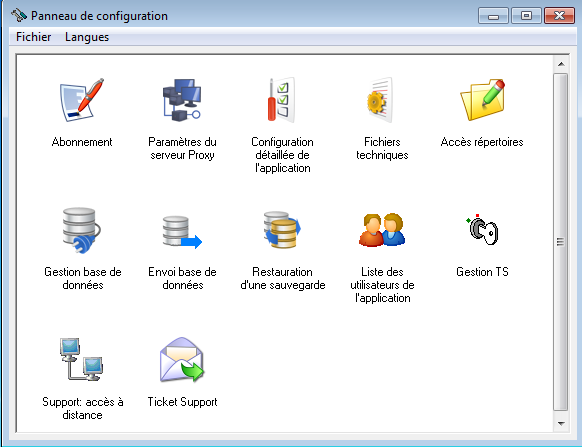
Cliquez sur "Gestion base de données"
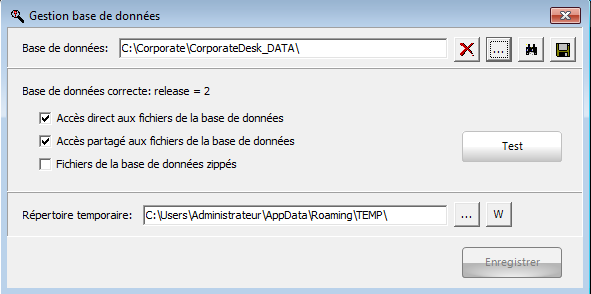
Voilà, c'est aussi simple que ça : vous trouvez non seulement le dossier où se trouvent vos données mais cet écran vous permet aussi de parcourir votre réseau, chercher un dossier et en défintive modifier l'adresse de votre base de données.
Pour répondre à la question posée dans ce sujet, il suffit maintenant que chaque ordinateur pointe vers la même DB indiquée dans cet écran.
Bonne continuation avec Corporate Desk !
===== Ancienne version (8 et antérieures) =======
Vous souhaitez établir une Fiche 281.xx négative mais n'y parvenez pas : le signe "moins" ou les parenthèses ne se matérialisent pas.
Vous ne pouvez pas faire de fiche négative, BOW ne l'accepte pas.
Tout dépend de ce que vous voulez faire, et surtout de l'ancienneté de la fiche.
Pour une fiche récente, vous faite une fiche correctrice, qui remplacera celle déjà introduite.
Pour une plus ancienne, vous devez faire une fiche 281.25
Changement d'ordinateur ? Crash ? Vous souhaitez réinstaller Corporate Desk ?
Pour réinstaller Corporate Desk sur votre ordinateur ou sur nouvel ordinateur, téléchargez simplement le fichier "setup.zip" ci-dessous.
http://www.corporate.be/corporatedesk/FR/setup.zip
Dézippez le. Il se transforme en "setup.exe"
Double-cliquez sur le fichier "setup.exe" et suivez les instructions d'installation.
Si vous avez perdu également votre code licence, merci de nous contacter : info@corporate.be
Corporate Desk m'indique que le nombre maximum d'utilisateurs est atteint. Ce qui n'est pas le cas : que faire ?
Si au démarrage, Corporate Desk vous indique que le nombre maximum d'utilisateurs est dépassé et que ce n'est pas le cas, quittez l'application.
Allez dans votre disque dur là où l'application est installée, généralement dans le disque C: puis dans "Program Files" => "Corporate" => "Corporate Desk" => BIN => CorporateDeskControlPanel accessible également dans le menu "Démarrer" de Windows, "Programmes", "Corporate", "Panneau de configuration".
En double cliquant sur "CorporateDeskControlPanel", vous obtenez une fenêtre avec plusieurs utilitaires dont l'utilitaire "Liste des utilisateurs de l'application": double cliquez dessus, une fenêtre s'ouvre où vous voyez le nombre d'instances prises en compte. En bas à gauche, cliquez sur le bouton "Nettoyage base de données", après l'avertissement que vous acceptez (appuyez sur OK), quittez l'utilitaire.
Votre application devrait s'ouvrir sans difficulté.
Est-ce que je suis sûr d'utiliser la dernière version de Corporate Desk ?
Les mises à jour de Corporate Desk sont vérifiées à chaque démarrage de l'application ou suivant la temporalité indiquée dans les préférences de l'application :
"Fichier" => "Préférences" => "Internet"
Le nombre de mises à jour est très important, plus d'une centaine par an et ce pour les raisons suivantes :
- nouveau module ou nouvelle fonctionnalité
- suggestion d'un utilisateur intégrée à sa demande
- modification du protocole du SPF-Finances
- correction ou amélioration du programme
Pour l'une ou l'autre raison, votre application n'a peut-être pas été remise à jour automatiquement ou vous avez refusé la mise à jour, ce qui peut avoir des conséquences sur l'acceptation de vos fichiers par le SPF-Finances.
Aussi, nous vous conseillons de toujours vérifier que vous utilisez la dernière version de Corporate Desk.
Pour ce faire, allez dans "Fichier" => "Préférences" => "Internet"
Dans cette fenêtre, en bas à gauche, vous trouvez un bouton "Mise à jour manuelle", appuyez et voyez si l'application vous dit qu'il y a ou non des mises à jour. Encore une fois, nous vous demandons de toujours accepter les mises à jour. Elles concernent très souvent des modifications du SPF-Finances qui ont une importance cruciale pour vos fichiers.
Notez également que la dernière version est également annoncée sur la page d'accueil de notre site web.
Un assujetti, un débiteur, un bénéficiaire… a disparu de Corporate Desk. Que faire pour le ranimer ?
Pour diverses raisons techniques et utilitaires, Corporate Desk conserve toutes vos données : bénéficiaires, assujettis et débiteurs ne sont jamais effacés. Ils peuvent par contre devenir invisibles, si vous ou l'un(e) de vos collaborateurs(-trices) venait à l'effacer.
Une procédure est donc prévue pour le restaurer: ouvrez l'écran pour créer un nouveau bénéficiaire/assujetti/débiteur, vous introduisez son NN ou son numéro de TVA et vous cliquez sur le bouton de sauvegarde. L'application va voir que ce bénéficiaire/assujetti/débiteur existe déjà et est effacé. Corporate Desk vous demande ensuite s'il faut le restaurer. Vous répondez "Oui", et toutes les données sont restaurées et réapparaissent dans votre base de données.
Je veux mettre Corporate Desk en réseau.
Corporate Desk a été conçu pour travailler en réseau dès le début de son lancement. Nous vous rappelons d'ailleurs que la version de base prévoit en standard la connexion de 2 PC's.
- Soit vous souhaitez que Corporate Desk fonctionne sous Terminal Server (TS) ou sous Citrix ou toute autre couche logicielle de votre entreprise : l'installation se déroule normalement via notre setup.zip (à dézipper) ci-dessous :
http://www.corporate.be/corporatedesk/FR/setup.zip
Attention : l'installation doit être faite par votre département IT dans la mesure où les droits d'accès doivent être scrupuleusement respectés.
- Soit vous souhaitez simplement que les données soient partagées sur votre réseau interne, via un serveur, c'est ce qui est expliqué ci-dessous.
A. Corporate Desk fonctionne déjà sur un de vos ordinateurs
1. Ouvrez Corporate Desk sur l'ordinateur où il "marche" et allez sous Fichier => Base de données active.
Ceci vous donne le chemin où se situe vos données (normalement s'il est sur se seul ordinateur, il s'agit du répertoire C:CorporateCorporate_Desk_Data, mais il se peut que ce soit un autre accès ou un autre nom suivant l'installation donc fiez-vous UNIQUEMENT au chemin indiqué dans Corporate Desk).
2. Ce dossier COMPLET doit être sauvegardé et installé sur votre disque serveur (où bon vous semble).
3. Quittez Corporate Desk sur la machine qui "marche". Allez dans le même ordinateur sous C: => Program Files => Corporate => Corporate Desk => BIN => CorporateDeskDBDeactivate.exe
Double-cliquez sur cet exécutable : cela détruit le chemin vers la DB (Base de données) (pas la DB elle-même qui n'est pas affectée).
4. UNE FOIS QUE LE DOSSIER DE LA DB est bel et bien copié et accessible sur le disque que vous avez choisi (réseau, cloud ou autre), relancez Corporate Desk : le programme vous demande alors où se trouve votre DB (puisque vous avez détruit le chemin vers la DB). Naviguez sur votre réseau et repérez votre dossier DB sur votre disque externe (par ex.), DOUBLE CLIQUEZ dessus une fois que vous l'avez trouvé (PAS simple clic svp).
A ce moment vous devez voir le message : "Ce dossier contient une base de données valide" (juste en-dessous de la fenêtre de navigation dans la fenêtre principale de recherche dans laquelle vous évoluez actuellement).
Si ce message apparaît bien, cliquez "OK" : toutes vos données doivent apparaître dans votre fenêtre principale. Il se peut qu'il vous demande également, avant d'afficher la fenêtre principale, de remplir à nouveau la fenêtre de vos coordonnées (nom, société, téléphone, etc…). De toute manière, en finale, votre fenêtre principale doit comporter, comme avant tous vos clients.
Si vous obtenez une fenêtre vide, vous avez peut-être appuyé sur "OK" trop vite : dans ce cas il a créé une nouvelle DB mais… vide. Refaites alors l'étape 3. ci-dessus et retrouvez le bon dossier de la DB.
5. Pour votre (vos) autre(s) PC : installez Corporate Desk via le setup.zip (à dézipper puis à exécuter) ci-dessous :
http://www.corporate.be/corporatedesk/FR/setup.zip
Il vous demandera bien entendu votre code utilisateur.
Après installation et lancement du programme, il vous demande où se trouve votre DB : référez-vous au point 4 ci-dessus. Au terme de la sélection de la DB puis de l'entrée de vos coordonnées, vous devez obtenir exactement le même écran principal que sur l'autre PC.
Au final, vous devez obtenir exactement le même écran principal sur chaque PC.
B. Vous êtes nouvel utilisateur et Corporate Desk ne fonctionne pas encore sur votre réseau
1. Installez Corporate Desk sur un premier PC via :
http://www.corporate.be/corporatedesk/FR/setup.zip
2. Après installation, démarrez Corporate Desk et au moment où il vous demande où se trouve votre DB (qui n'existe pas encore par définition), choisissez simplement le disque réseau où vous souhaitez installer cette DB. N'oubliez pas de DOUBLE CLIQUER sur le répertoire que vous souhaitez utiliser.
En-dessous de la fenêtre de navigation, Corporate Desk vous indique que ce répertoire "ne contient pas de DB valide", ce qui est normal puisqu'il n'y a encore aucune DB dans votre système.
Cliquez sur OK, remplissez vos coordonnées et votre code de validation. Vous retrouvez une fenêtre vide dans laquelle vous devrez encoder vos clients/assujettis. Il est recommandé de créer au moins un assujetti avant d'installer Corporate Desk sur d'autre(s) PC de manière à ce que vous puissiez bien vérifier que chaque PC est sur la même DB et voit exactement la même fenêtre principale.
3. Dans Corporate Desk, en allant sous Fichier => Base de données active, vous découvrirez le chemin vers votre DB.
4. Installez Corporate Desk sur un nouveau PC que vous souhaitez intégrer (cfr. B.1. ci-dessus).
5. Au moment de démarrer l'application, il vous demande où se trouve la DB.
CETTE FOIS, ne cliquez pas sur "OK" directement mais sélectionnez la DB que vous avez créée avec le premier PC (cfr. point 3). DOUBLE CLIQUEZ le dossier, sous la fenêtre de navigation s'affiche le message : "Ce dossier contient une DB valide".
Cliquez alors sur "OK" : après avoir rempli vos coordonnées, vous devez voir impérativement la même fenêtre que sur le premier PC (raison pour laquelle nous vous demandons d'encoder au moins un assujetti dans Corporate Desk pour pouvoir vérifier que vous utilisez bien la même DB et pas deux DB vierges différentes).
6. Pour les PC suivant, reprenez à partir de B.4.
Corporate Desk accepte-t'il des fichiers de n'importe quel environnement ?
Au niveau OS, Corporate Desk est compatible jusqu'à Windows X. Windows XP n'est plus supporté.
Au niveau de l'importation des fichiers, à partir du moment où votre logiciel comptable peut générer un fichier (XML, TXT, compatible Excel...), notre logiciel peut l'importer et le traiter sans aucun problème.
Nous ne pouvons que vous suggérer de tester l'application complète :
http://www.corporate.be/corporatedesk/FR/setup.zip
Lors de l'encodage de la liste des clients assujettis et aussi dans les déclarations TVA, le montant hors TVA ainsi que le montant de la TVA est suivi du sigle FB, US, $… (ou un autre sigle différent de l'€).
Cette question revient souvent, quel que soit le module Corporate Desk impliqué. Il s'agit d'un réglage propre à Windows.
Dans votre menu "Démarrer" en bas à gauche, retrouvez votre "Panneau de configuration", puis choisissez l'icône "Options régionales et linguistiques", dans cette fenêtre choisissez "Options régionales", puis choisissez "Personnaliser" : vous retrouverez alors un onglet "Symbole monétaire" : tapez € au lieu de la devise proposée.
Veuillez noter que depuis la version 7.0.0.4 (septembre 2011), Corporate Desk utilise une autre architecture de devises indépendante du système d'exploitation et ne devrait plus présenter d'altération, notamment pour les modules les plus récents, dont BizTax.
Comment transférer Corporate Desk (nouveau PC, récupération d'une DB, transfert de données...) ?
Cette note d’assistance concerne :
- le transfert de Corporate Desk d’un ordinateur à l’autre
- la récupération d’une DB
- le transfert d’une DB
A. Localisation de votre base de données
Tout d’abord, afin de retrouver vos anciennes données, allez vous dans votre application Corporate Desk dans l’ancien ordinateur.
Lancez l’application. Allez dans => FICHIER
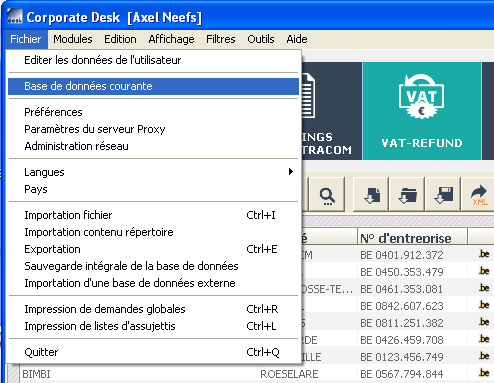
Sélectionnez => BASE DE DONNEES COURANTES
Vous obtenez le chemin de la base de données effectivement utilisée par Corporate Desk.
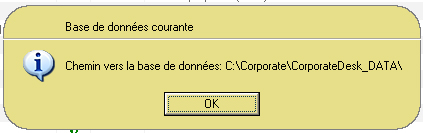
Notez le.
Vous pouvez maintenant quitter Corporate Desk sur votre ancien PC et passer à la procédure B ou B’ ci-dessous (suivant votre configuration).
B. Soit votre base de données se situe sur le PC qui va être remplacé
Dans ce cas, sur base du chemin que vous avez trouvé (cfr. A. supra), vous devez copier le dossier COMPLET qui vous a été indiqué.
Par défaut, ce dossier se nomme :
CorporateDesk_DATA
Ce nom peut être différent selon votre configuration. L’important est de copier l’ensemble du dossier tel qu’indiqué sous A. ci-dessus.
Ce dossier doit alors être sauvegardé et copié dans votre nouvel ordinateur ou sur un serveur (à votre choix).
Attention : Corporate Desk n’accepte pas de copie sur un répertoire racine (C:) ou un répertoire utilitaire de Windows (Programs, Bureau, …) => Nous vous conseillons de copier ce dossier (par exemple) dans votre répertoire Documents (ou autre part à votre choix).
Bien entendu, si vous copiez ce dossier de données sur un disque réseau (mappé par exemple F: ou G:…), vous pouvez naturellement le copier directement. Les restrictions ne valent que pour les particularités de l’OS Windows.
Vous devez également (votre session) disposer des droits de lecture et d’écriture sur le répertoire choisi.
Une fois votre dossier copié là où vous le souhaitez, suivez la procédure C ci dessous.
B’. Soit votre base de données n’est pas sur le PC qui va être remplacé : sur un réseau ou sur un autre PC que celui qui va être remplacé
Dans ce cas, prenez simplement note du chemin indiqué sous A. (ci-dessus). Cela vous permettra de retrouver facilement votre base de données.
Suivez maintenant la procédure C ci-dessous.
C. Installation de Corporate Desk sur le nouveau PC
En utilisant le lien ci-dessous, vous pouvez télécharger la dernière version d’installation de Corporate Desk.
http://www.corporate.be/corporatedesk/FR/setup.zip
Une fois téléchargé ce fichier « setup.zip », dézippez ce fichier et lancez la procédure d’installation.
Suivez les instructions du tutoriel d’installation.
A la fin de l’installation, vous pouvez choisir de lancer automatiquement Corporate Desk ou vous pouvez simplement quitter l’installation et lancer Corporate Desk en utilisant le raccourci installé sur votre bureau.
ATTENTION APRES LE DEMARRAGE DE CORPORATE DESK NE CLIQUEZ ENCORE SUR RIEN SANS AVOIR LU LE POINT D CI-DESSOUS (si vous cliquez sur « OK » trop rapidement, Corporate Desk installera un répertoire vide et vous devrez alors suivre la procédure E. ci-dessous)
D. Premier démarrage de Corporate Desk
Par défaut, Corporate Desk ignore où se trouvent vos données. Si l’application ne trouve pas de données, il affiche le répertoire suivant :
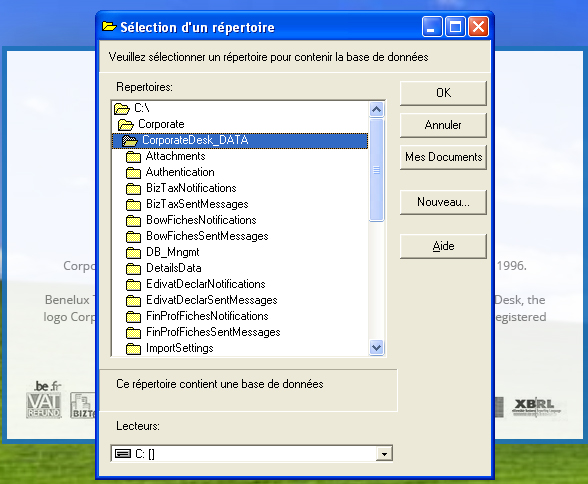
C’est ici que vous devez retrouver et indiquer votre répertoire de données (en local ou sur votre réseau, suivant le choix de votre configuration).
Vous noterez que lorsqu’un répertoire contient une base de données, le programme vous l’indique (cfr. texte en-dessous de la fenêtre des répertoires).
IMPORTANT : vous devez DOUBLE CLIQUER sur votre dossier (l’icône du dossier doit représenter un dossier ouvert comme indiqué dans l’illustration).
Cliquez alors sur « OK ».
Vous pouvez maintenant consulter vos données telles qu’elles apparaissaient dans votre ancien PC. Si ce n’est pas le cas (ex. votre fenêtre principale est blanche), c’est que vous n’avez pas sélectionné le bon dossier. Rendez-vous alors sous le point E. ci-dessous.
Pour info : Normalement, votre code licence est repris dans vos données et vous ne devrez pas le réintroduire. Si le programme vous demande d’introduire votre code licence, c’est que vous n’avez pas sélectionné votre ancien dossier de données ou qu’il s’agit d’une première utilisation (et que vous n’avez pas de données anciennes à récupérer).
E. Votre fenêtre principale ne contient pas de données ou des données différentes de celles que vous attendez
Une seule raison à cela : Corporate Desk n’est pas connecté au bon dossier.
E.1. Vérifiez quel répertoire est connecté à Corporate Desk : suivez la procédure A. ci-dessus
E.2. Votre fenêtre principale est vide (pas d’assujetti)
Il peut arriver que vous appuyez trop vite sur le bouton « OK » lors de la procédure D. Si le répertoire choisi n’est pas le bon ou ne contient pas de base de données exploitable, Corporate Desk crée une base de données vide. Il est donc normal qu’aucune donnée n’apparaisse dans votre fenêtre principale.
Pour répondre à ce problème :
E.2.a. Quitter Corporate Desk
E.2.b. Rendez-vous dans le panneau de configuration de l’application Corporate Desk
Pour ce faire, vous avez 2 possibilités :
- soit vous vous rendez dans le menu « Démarrer » de Windows et vous retrouvez le CorporateDeskControlPanel de l'application
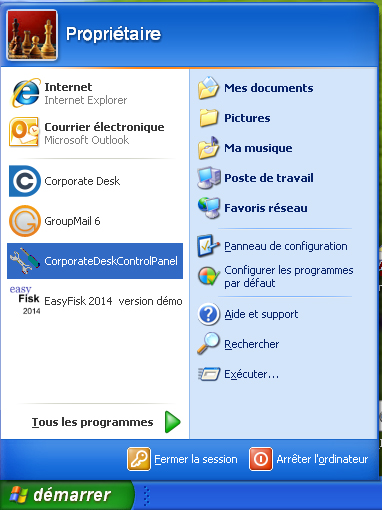
- soit ce panneau de configuration ne se trouve pas dans votre menu « Démarrer ». Suivez alors le chemin suivant sur votre ordinateur :
=> Poste de travail
=> Disque local (C:)
=> Programmes (ou Programs ou Program Files… suivant votre configuration linguistique)
=> Dossier Corporate
=> Dossier CorporateDesk
=> Dossier Bin
Double cliquez sur le petit programme (.exe) CorporateDeskControlPanel
E.2.c. Le panneau de configuration de l’application s’ouvre
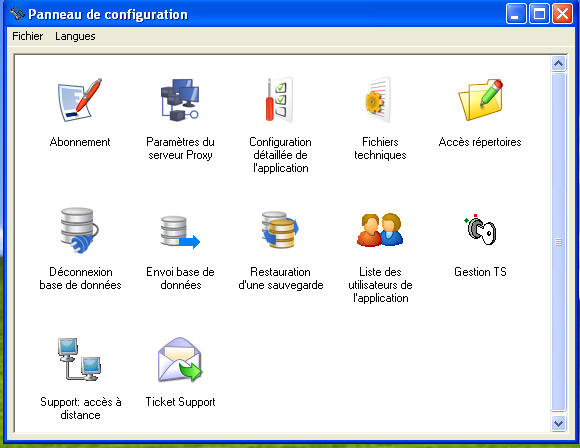
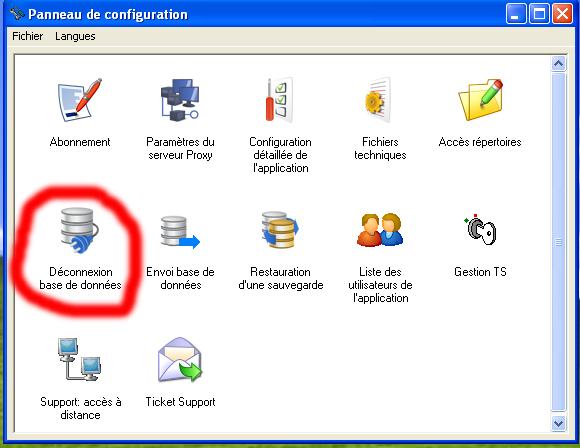
Choisissez « Déconnexion base de données »
Appuyez ensuite sur « OK »
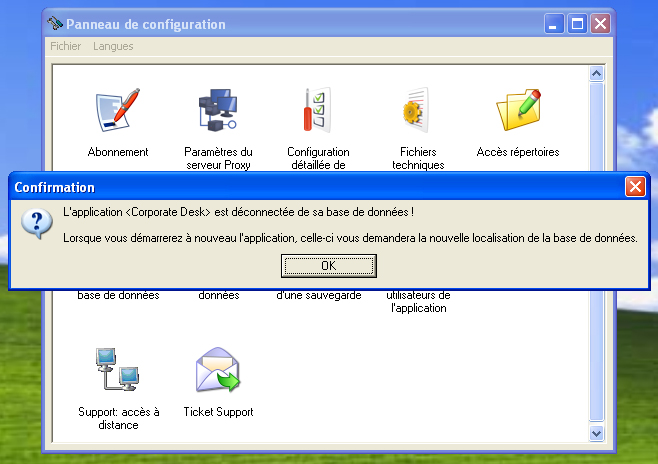
Corporate Desk est maintenant découplée. Veuillez maintenant quitter le panneau de configuration et relancer l’application Corporate Desk puis suivre la procédure D. ci-dessus.
E.3. Votre fenêtre principale contient des données différentes
Des assujettis apparaissent bien dans votre fenêtre principale mais il en manque ou ce sont des assujettis différents de ceux auxquels vous auriez pu vous attendre…
Vous vous êtes connectés à une base de données mais celle-ci est invalide (ancienne DB, DB d’un collègue, backup sur un serveur…).
Suivez la procédure E.1 pour savoir à quoi vous vous êtes connectés.
A ce stade, vous avez encore deux possibilités.
E.3.1. La base de données à laquelle vous vous êtes connectés n’est pas bonne mais n'est pas importante (vous ne devez pas en récupérer de données).
Suivez alors la procédure E.2.a et suivantes ci-dessus.
E.3.2. La base de données à laquelle vous vous êtes connectés n’est pas bonne mais vous souhaitez tout de même récupérer ces données et les ajouter à la base de données principale
Grâce à la procédure E.1, vous savez où se situe la DB invalide : sauvegardez ce dossier complet.
Suivez la procédure E.2.a. et suivantes.
Lorsque vous êtes sur la DB valide, vous avez l’occasion, si vous le souhaitez de récupérer les données d’une autre DB en l’important via Corporate Desk.
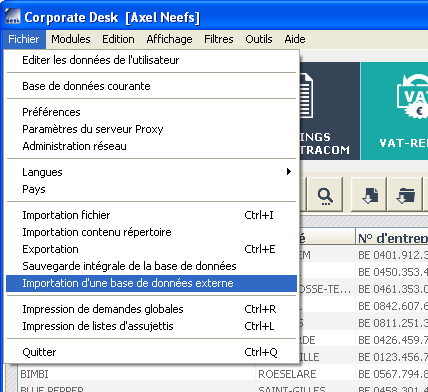
Suivez alors les instructions de l’application.